
01. Σύνδεση Χρήστη (Login)
Για να αποκτήσετε πρόσβαση στο extranet της πλατφόρμας Zero Stars Hotels, ακολουθήστε τα παρακάτω βήματα:
- Μεταβείτε στη σελίδα: extranet.zerostarshotels.com
- Συμπληρώστε τα στοιχεία: Company code / Username / Password
- Πατήστε Sign in as a Partner.
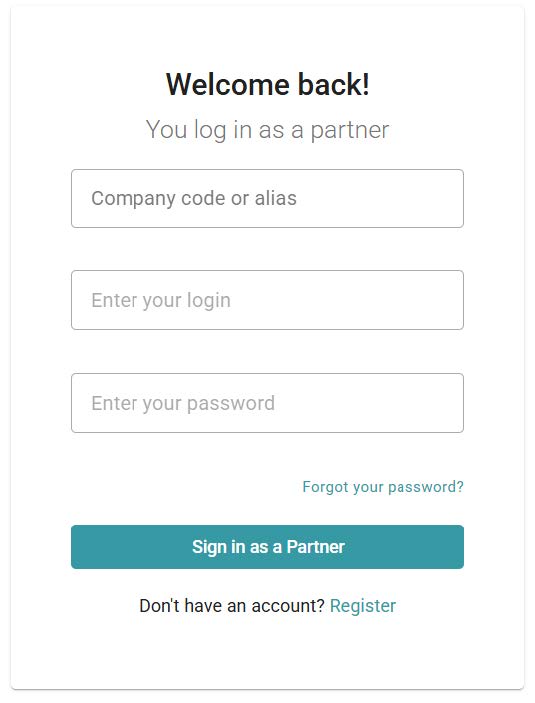
Εάν δεν έχετε κωδικό ή έχετε ξεχάσει τους κωδικούς
Ξεχάσατε τον κωδικό σας;
Πατήστε τον σύνδεσμο Forgot your password? και ακολουθήστε τις οδηγίες για να λάβετε email επαναφοράς.
Δεν έχετε λογαριασμό;
Πατήστε το κουμπί Register και στείλετε το αίτημα συνεργασίας με την Πλατφόρμα μας.
02. Dashboard (Αρχική Οθόνη)
To Dashboard είναι η πρώτη οθόνη που βλέπετε μόλις συνδεθείτε στο extranet της Zero Stars Hotels. Παρέχει άμεση εικόνα για:
- Πωλήσεις και κρατήσεις σε γραφήματα.
- Τρέχουσες κρατήσεις με κατάσταση και τιμές.
- Διαχείριση ξενοδοχείου.
Κύρια Στοιχεία του Dashboard
1. Γραφήματα Πωλήσεων & Ποσότητας
- Sold (USD) – μπλε γραμμή: δείχνει την αξία κρατήσεων ανά ημερομηνία άφιξης.
- Quantity – πορτοκαλί γραμμή: δείχνει τον αριθμό κρατήσεων ανά ημερομηνία άφιξης.
2. Λίστα Κρατήσεων
- Reservation number: Πατώντας πάνω στον αριθμό ανοίγει λεπτομέρειες κράτησης.
- Created date: Ημερομηνία δημιουργίας κράτησης.
- Status: Confirmed / Canceled.
- Service: Όνομα ξενοδοχείου / τύπος υπηρεσίας.
- Dates: Ημερομηνίες άφιξης / αναχώρησης.
- Traveler(s): Όνομα επισκέπτη.
- Price: Τιμή κράτησης (αν έχει τιμολογηθεί ή όχι).
3. Διαχείριση Ξενοδοχείων
- Λίστα συνεργαζόμενων καταλυμάτων του χρήστη, με στοιχεία όπως: Όνομα, χώρα, πόλη, κατηγορία, διεύθυνση, κατάσταση.
- Δυνατότητα ενεργοποίησης / απενεργοποίησης (Active / Inactive) μέσω του διακόπτη κάτω από το πεδίο Status (κατάσταση).
03. Στοιχεία Ξενοδοχείου (Hotel Information)
Η ενότητα Hotels → Information επιτρέπει στον χρήστη να καταχωρήσει και να ενημερώσει όλα τα βασικά στοιχεία του ξενοδοχείου.
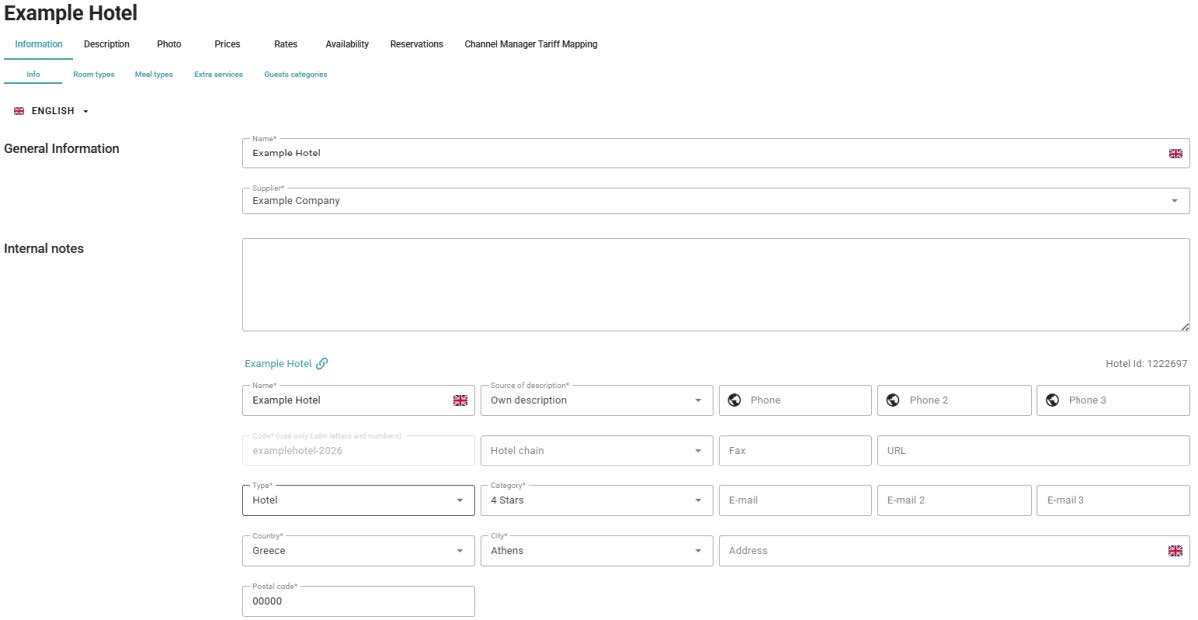
Γενικές Πληροφορίες (Information)
- Name* → Εμπορική ονομασία του ξενοδοχείου.
Είναι ήδη περασμένο από την Zero Stars Hotels, απλά ελέγξτε εάν είναι σωστό. - Supplier → Η νομική οντότητα/εταιρεία που διαχειρίζεται το ξενοδοχείο
Είναι ήδη περασμένο από την Zero Stars Hotels και δεν μπορεί να γίνει επεξεργασία. - Hotel chain → Αν το κατάλυμα ανήκει σε κάποια αλυσίδα μπορείτε να την επιλέξετε, αλλιώς αφήστε το κενό.
- Type* → Είδος καταλύματος (π.χ. Hotel, Resort).
- Category* → Κατηγορία αστεριών (π.χ. 5 Stars).
- Country / City* → Χώρα και πόλη λειτουργίας.
- Postal code / Address → Στοιχεία διεύθυνσης του καταλύματος.
- Registration ID / Tax identification → Φορολογικά στοιχεία.
- Phone → Τηλέφωνο επικοινωνίας.
- Fax / URL → Σύνδεσμος ιστοσελίδας και φαξ (αν υπάρχουν).
- Email → Διεύθυνση email για επικοινωνία.
Συμπληρώστε όλα τα πεδία που είναι υποχρεωτικά (*).
Αν θέλετε να ακυρώσετε, πατήστε Cancel.
04. Δημιουργία Room Type (Τύπου Δωματίου)
Η ενότητα Room types σας επιτρέπει να καταχωρήσετε όλους τους τύπους δωματίων του ξενοδοχείου σας με τα βασικά χαρακτηριστικά τους, τις περιγραφές και τις παροχές. Κάθε Room type αποτελεί το "πρότυπο" για τα δωμάτια που θα διατεθούν προς κράτηση. Εδώ ο ξενοδόχος πρέπει πρώτα να δημιουργήσει τον βασικό τύπο του δωματίου, κάνοντας κλικ στο πεδίο Create και μετά το σύστημα θα του επιτρέψει να δημιουργήσει το Zero Room και το Sustainable Room.
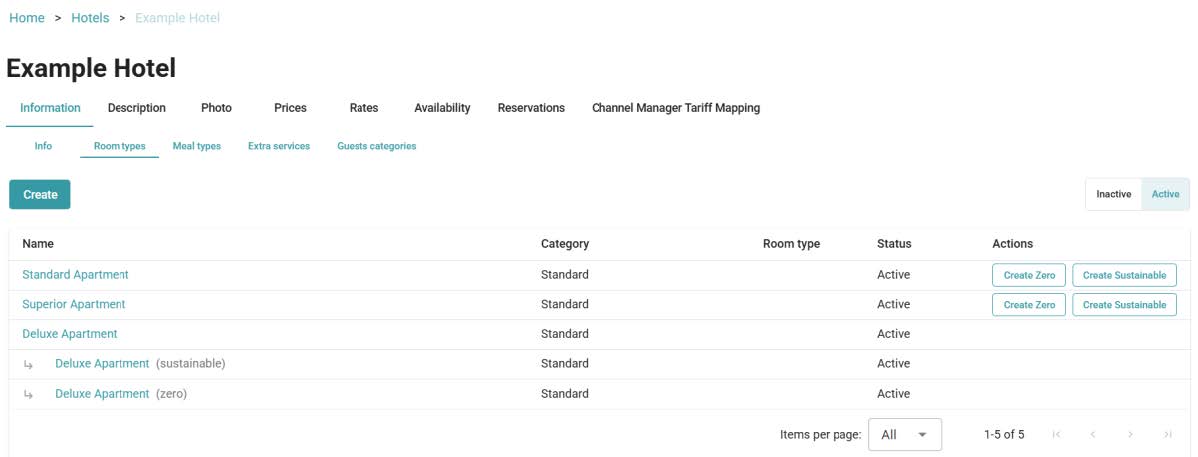
Δημιουργία Νέου Room Type
Βήμα 1: Γενικά Στοιχεία
- Name*: Ονομασία δωματίου όπως θα εμφανίζεται στους πελάτες.
- Accommodation*: Τύπος δωματίου (π.χ. Single, Double).
- Category*: Κατηγορία δωματίου (π.χ. Suite, Deluxe).
Βήμα 2: Χωρητικότητα & Κλίνες
- Base occupancy*: Αριθμός ατόμων (π.χ. ελάχιστος αριθμός: 1 άτομο – μέγιστος αριθμός 4 άτομα).
- Number of bedrooms / Number of bathrooms: Αριθμός υπνοδωματίων και αριθμός μπάνιων.
- Περιορισμός αριθμού ενηλίκων / παιδιών: Εάν επιτρέπεται οποιοσδήποτε συνδυασμός ενηλίκων – παιδιών με βάση τον ελάχιστο / μέγιστο αριθμό χωρητικότητας που προστέθηκε παραπάνω στο πεδίο Base Occupancy, δεν απαιτείται επεξεργασία.
Βήμα 3: Παροχές (Amenities)
Χωρίζονται σε τρεις κατηγορίες:
- Eco Amenities (π.χ. Linen Change, Towel Change, Hairdryer, Tea/Coffee facilities).
- Energy consuming amenities (π.χ. Heating, Air conditioning, TV, Internet, Private Pool).
- All other amenities (π.χ. Breakfast Included, Parking, Baby cot, Bathrobes).
ΠΡΟΣΟΧΗ: Για την δημιουργία Sustainable δωματίου ως επόμενο βήμα, απαιτείται σε αυτό το σημείο η επιλογή τουλάχιστον δύο (2) παροχών από την κατηγορία Eco Amenities.
ΠΡΟΣΟΧΗ: Για την δημιουργία Zero δωματίου ως επόμενο βήμα, απαιτείται σε αυτό το σημείο η επιλογή τουλάχιστον μίας (1) παροχής από την κατηγορία Eco Amenities και τουλάχιστον δύο (2) παροχές συνολικά.
Αν θέλετε να ακυρώσετε, πατήστε Cancel.
05. Δημιουργία Zero Room
Το Zero Room είναι ένας ειδικός τύπος δωματίου που σχεδιάστηκε ακόμα και για τον πιο απαιτητικό πελάτη. Ο ξενοδόχος μπορεί να αφαιρέσει ή να προσθέσει συγκεκριμένες παροχές / υπηρεσίες.
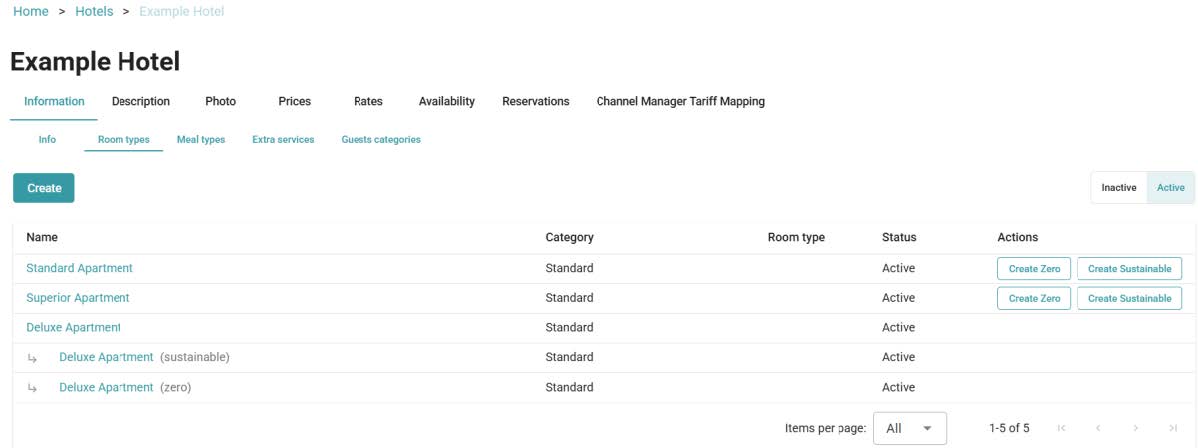
Το πεδίο Name συμπληρώνεται αυτόματα με το όνομα του βασικού δωματίου ακολουθούμενο από την ένδειξη «zero».
Εάν προτιμάτε διαφορετικό όνομα, σας δίνεται η επιλογή επεξεργασίας ονόματος.
Επιλογή παροχών προς αφαίρεση ή πρόσθεση
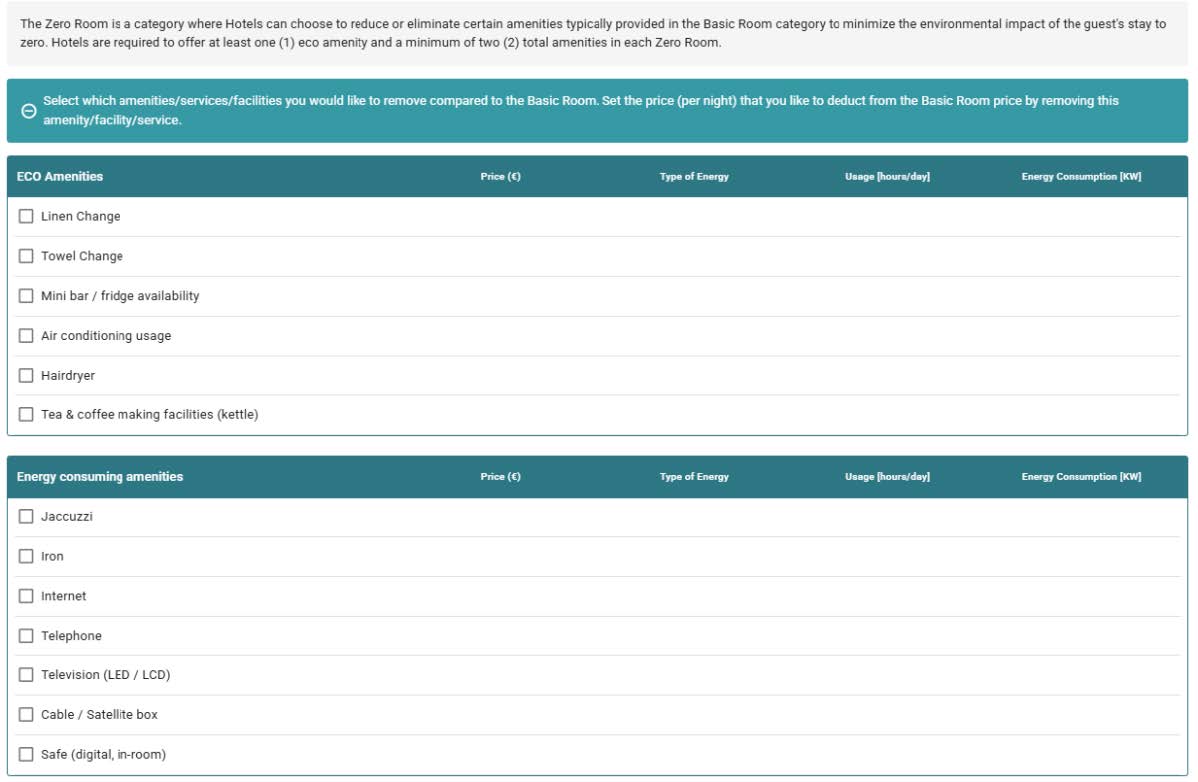
Στην ενότητα Amenities επιλέγετε τις παροχές που επιθυμείτε να μπορούν να αφαιρεθούν σε σχέση με τις παροχές που επιλέξατε στο βασικό δωμάτιο.
Υπάρχουν τρεις κατηγορίες:
- Eco Amenities (π.χ. Linen Change, Air conditioning usage).
- Energy consuming amenities (π.χ. Private pool, Iron, Internet).
- All other amenities (π.χ. Turndown service, Bathrobes).
Προαιρετικές πρόσθετες Παροχές (Add-on amenities)
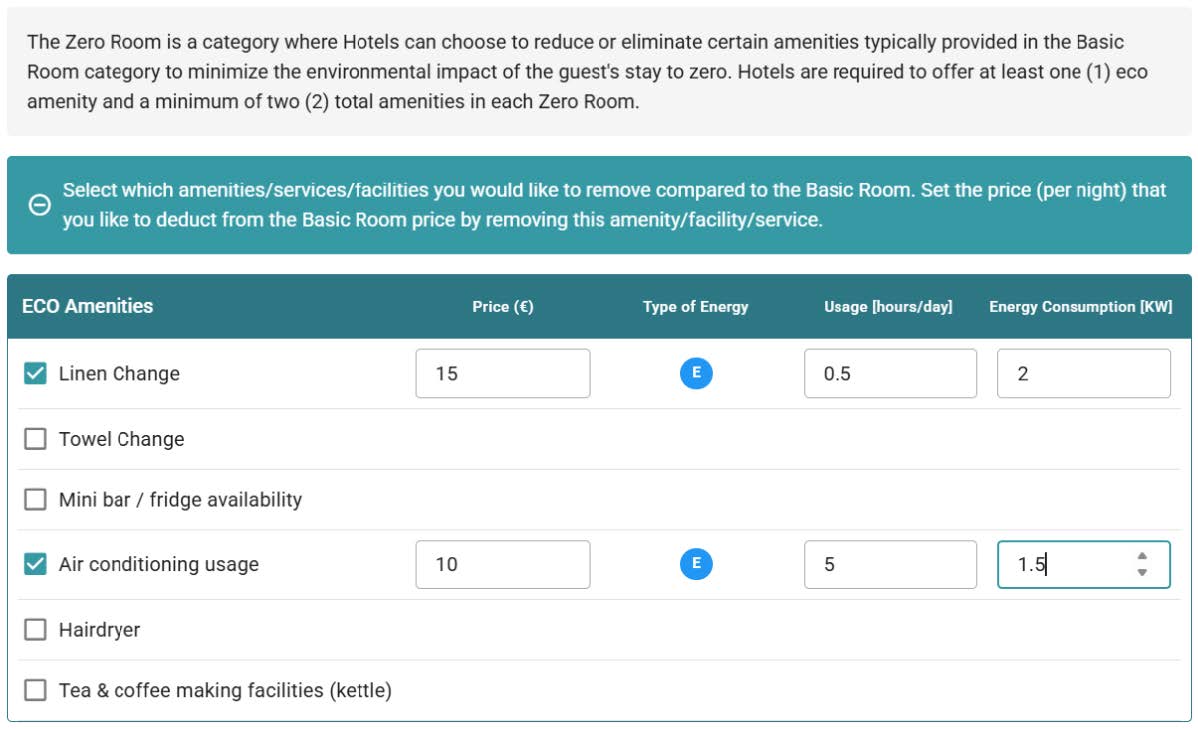
Μπορείτε να ορίσετε amenities τα οποία δεν περιλαμβάνονται στη βασική έκδοση του δωματίου (Standard Room), αλλά ο πελάτης μπορεί να τα προσθέσει με επιπλέον χρέωση (π.χ. Towel Change, Mini bar, Tea & Coffee making facilities).
Extra Services
Η ενότητα Extra Services σας δίνει την δυνατότητα να δημιουργήσετε χειροκίνητα μία παροχή ή υπηρεσία, με ή χωρίς χρέωση, και να την εφαρμόσετε στους τύπους δωματίου ή στους τιμοκαταλόγους που επιθυμείτε.
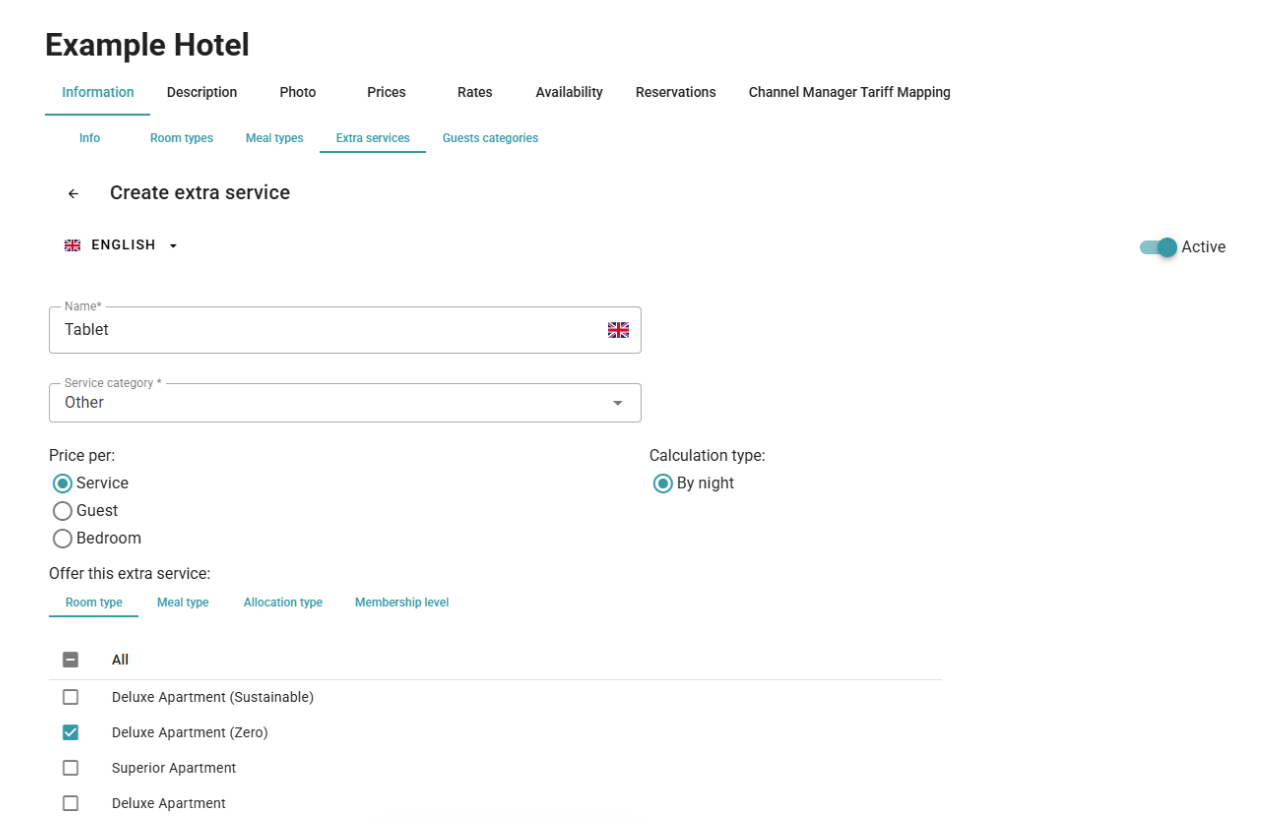
Στην ενότητα Information → Extra Services:
- Πατήστε στο πεδίο Create
- Πληκτρολογήστε το όνομα της υπηρεσίας / παροχής (π.χ. Tablet, Late check-out, Spa)
- Επιλέξτε κατηγορία υπηρεσίας (Service Category)
- Επιλέξτε τον τρόπο με τον οποίο θέλετε να γίνεται η χρέωση (π.χ. ανά επισκέπτη, ανά δωμάτιο)
- Μαρκάρετε τους τύπους δωματίου που θέλετε να παρέχουν την δυνατότητα επιλογής της υπηρεσίας.
Στην ενότητα Prices → Price-lists for Extra Services:
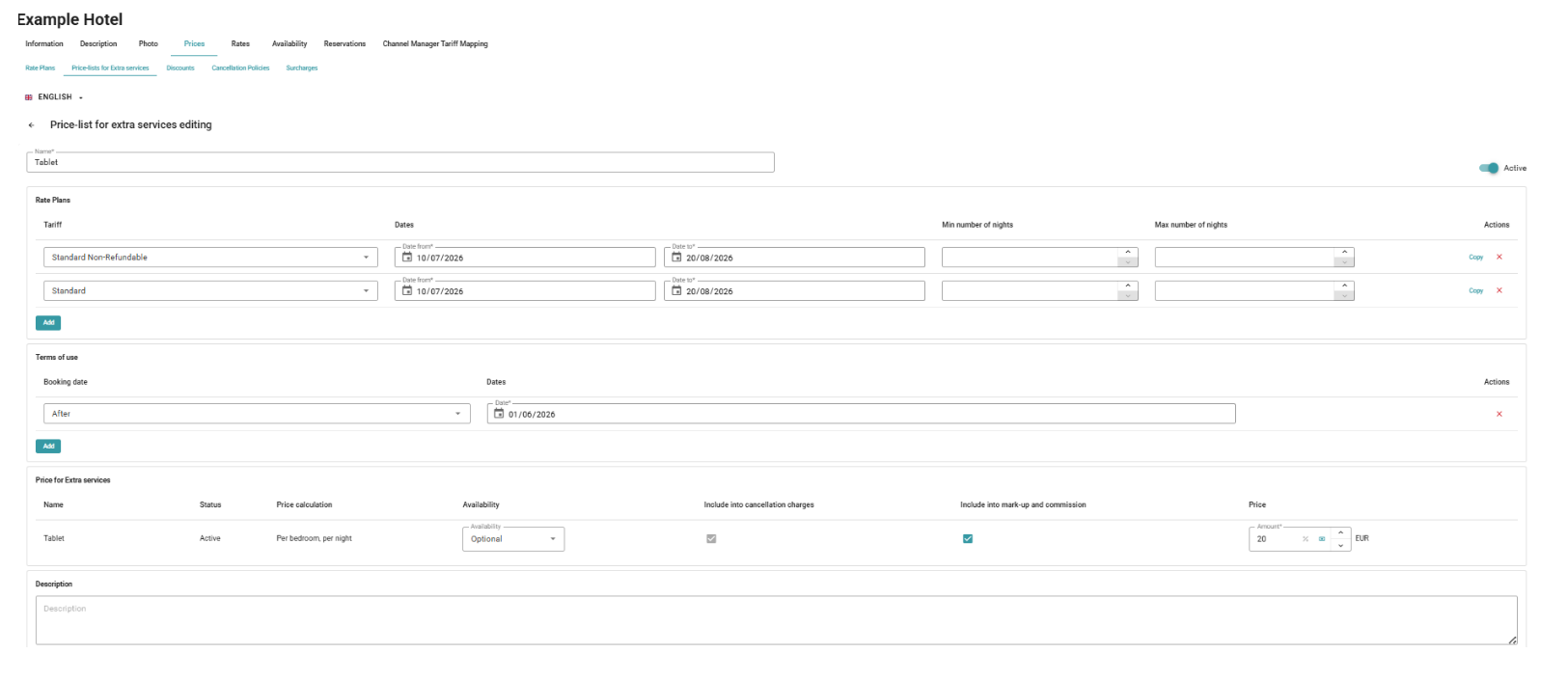
- Πατήστε στο πεδίο Create
- Πληκτρολογήστε το όνομα της υπηρεσίας / παροχής (π.χ. Tablet, Late check-out, Spa)
- Επιλέξτε τους τιμοκαταλόγους που θέλετε να παρέχουν την δυνατότητα επιλογής της υπηρεσίας, καθώς και τις ημερομηνίες που θέλετε να είναι αυτή διαθέσιμη
- Θέστε ημερομηνίες κράτησης της υπηρεσίας
- Δίπλα από την υπηρεσία που δημιουργήσατε, επιλέξτε αν αυτή θέλετε να είναι προαιρετική ή υποχρεωτική και προσθέστε την τιμή χρέωσης της.
- Μπορείτε τέλος να προσθέσετε περιγραφή.
06. Δημιουργία Sustainable Room

Το Sustainable Room είναι ένας τύπος δωματίου που δίνει έμφαση στη βιωσιμότητα. Ο ξενοδόχος μπορεί να αφαιρέσει παροχές που έχουν μεγάλο περιβαλλοντικό αποτύπωμα, διατηρώντας μια πιο eco-friendly και οικονομικότερη επιλογή στον επισκέπτη.
Το πεδίο Name συμπληρώνεται αυτόματα με το όνομα του βασικού δωματίου ακολουθούμενο από την ένδειξη «sustainable». Εάν προτιμάτε διαφορετικό όνομα, σας δίνεται η επιλογή επεξεργασίας ονόματος.
Επιλογή Παροχών προς Αφαίρεση ΜΟΝΟ.
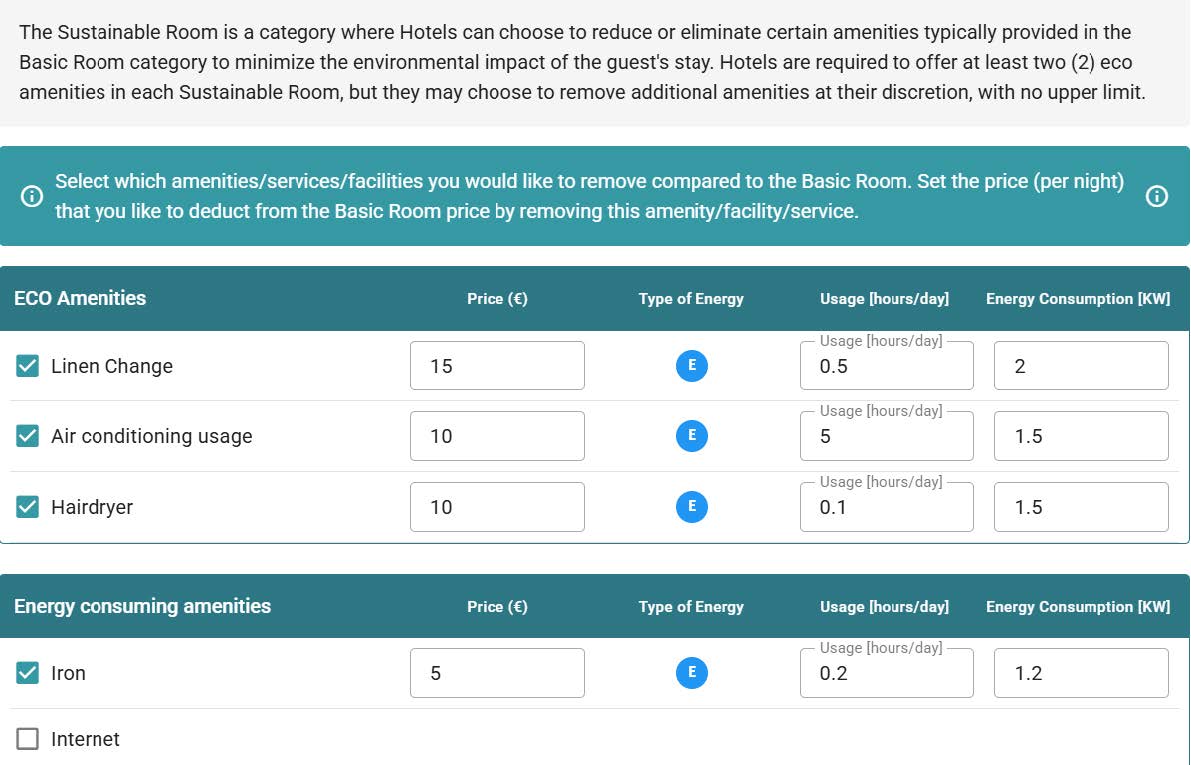
Στην ενότητα Amenities επιλέγετε τις παροχές που επιθυμείτε να αφαιρεθούν σε σχέση με τις παροχές που επιλέξατε στο βασικό δωμάτιο.
Υπάρχουν τρεις κατηγορίες:
- Eco Amenities (π.χ. Linen Change, Towel Change).
- Energy consuming amenities (π.χ. Private pool, Iron, Internet).
- All other amenities (π.χ. Turndown service, Bathrobes).
Για κάθε παροχή που αφαιρείτε, ορίζετε τιμή (€) που αφαιρείται από τη βασική χρέωση.
ΠΡΟΣΟΧΗ: Για κάθε επιλογή που αφαιρείτε, καταχωρίστε Price (€). Η τιμή (€) αυτή αφαιρείται από τη βασική χρέωση.
Τα ενεργειακά στοιχεία είναι προκαθορισμένα από την Zero Stars Hotels (είδος ενέργειας, ώρες χρήσης / ημέρα, κατανάλωση kW), αλλά μπορείτε να τις προσαρμόσετε αν ακολουθείτε άλλους επίσημους δείκτες.
Αν θέλετε να ακυρώσετε, πατήστε Cancel.
07. Description (Περιγραφή)
Η καρτέλα Description → Details επιτρέπει την καταχώρηση της γενικής περιγραφής του καταλύματος και την πολιτική για παιδιά με μορφή ελεύθερου κειμένου.
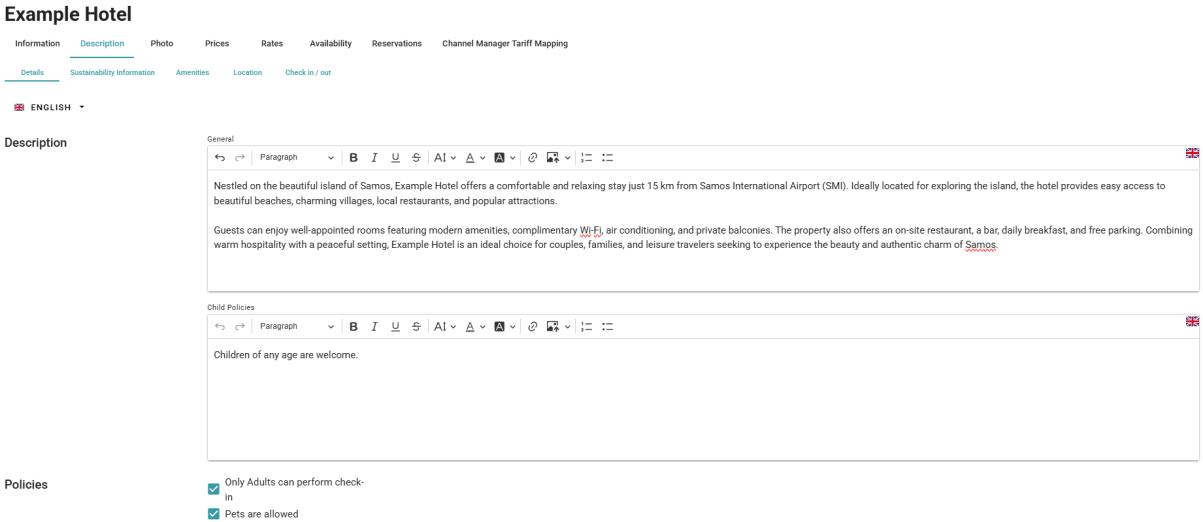
- Η Γενική Περιγραφή (General Description) του ξενοδοχείου έχει σκοπό να παρέχει μια σύντομη επισκόπηση των βασικών χαρακτηριστικών του καταλύματος, σε μορφή ελεύθερου κειμένου.
- Η Περιγραφή Πολιτικής για Παιδιά (Child Policies Description) θα πρέπει να είναι σύντομη και να επισημαίνει με σαφήνεια την πολιτική που εφαρμόζει το ξενοδοχείο σχετικά με τη διαμονή των παιδιών.
- Τα Policies σχετικά με το εάν μόνο ενήλικες επιτρέπεται να πραγματοποιήσουν check-in καθώς και το εάν επιτρέπονται τα κατοικίδια θα πρέπει επίσης να επιλεχθούν εφόσον το επιθυμείτε.
Παράγοντες Μετατροπής CO₂ (CO₂ Conversion Factors)
Η καρτέλα Description → Sustainability Information επιτρέπει την ανάδειξη των πρακτικών βιωσιμότητας που εφαρμόζει το ξενοδοχείο (π.χ. Central air conditioning unit, Insulation in buildings, LED lighting).
- Electricity conversion factor (kgCO₂/kWh) → Παράγοντας μετατροπής CO₂ για ηλεκτρικό ρεύμα.
- Natural gas conversion factor (kgCO₂/kWh) → Παράγοντας μετατροπής CO₂ για φυσικό αέριο.
- Oil conversion factor (kgCO₂/kWh) → Παράγοντας μετατροπής CO₂ για πετρέλαιο.
08. Amenities (Παροχές Καταλύματος)
Η καρτέλα Amenities χρησιμοποιείται για να δηλώσετε όλες τις παροχές και εγκαταστάσεις που διαθέτει το ξενοδοχείο σας.
Αν παρατηρήσετε ότι κάποια παροχή / εγκατάσταση που διαθέτει το ξενοδοχείο σας δεν υπάρχει στη λίστα, μπορείτε να ενημερώσετε την υποστήριξη της πλατφόρμας.
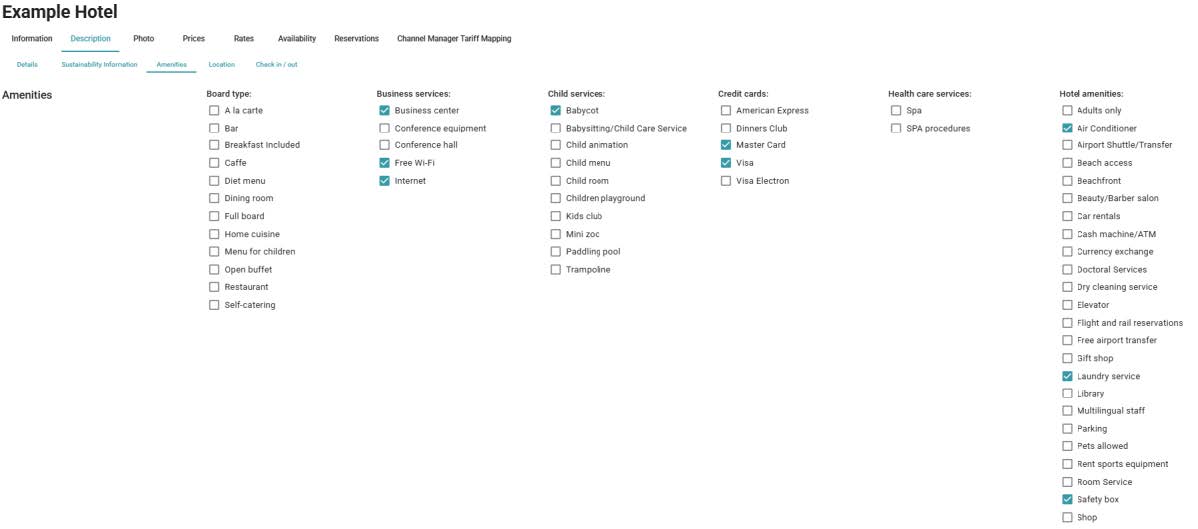
Κατηγορίες Παροχών
Οι διαθέσιμες επιλογές χωρίζονται σε 9 βασικές κατηγορίες: Board type, Business services, Child services, Credit cards, Health care services, Hotel amenities, Room amenities, Security, Sport & recreation.
09. Description (Location)
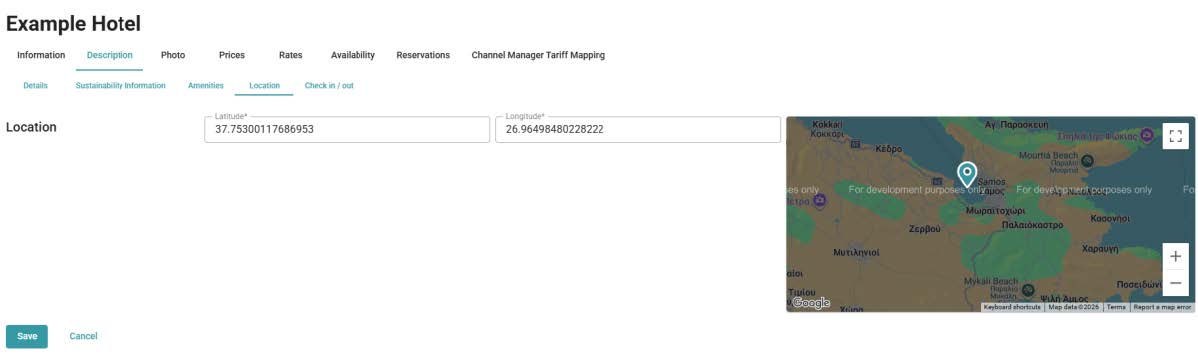
Η καρτέλα Location εμφανίζει τη γεωγραφική θέση του ξενοδοχείου στον χάρτη (Google Maps). Το σημείο ορίζεται από την Zero Stars Hotels και ελέγχεται από τον ξενοδόχο.
10. Description (Check in / Check out)
Στην καρτέλα Check in / Check out θέτουμε την ώρα που ορίζει ο ξενοδόχος ως ώρα check in / check out. Οι ώρες αυτές εμφανίζονται στους συνεργάτες και στους πελάτες, ώστε να γνωρίζουν από πριν πότε μπορούν να κάνουν check-in και πότε check-out.
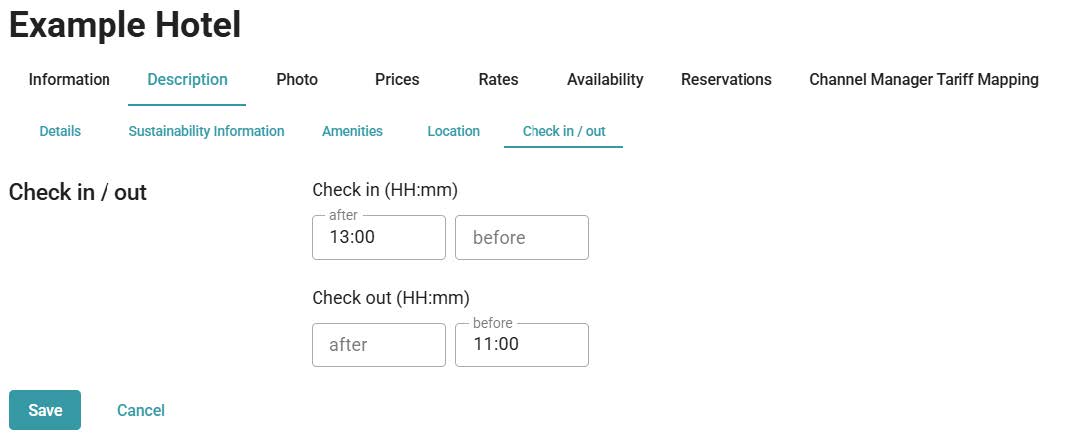
Check in (HH:mm)
- After → Ώρα από την οποία μπορεί να γίνει check-in (π.χ. 15:00).
- Before → Προαιρετικά, μπορείτε να θέσετε ώρα μέχρι την οποία επιτρέπεται το check-in.
Check out (HH:mm)
- After → Ώρα από την οποία ξεκινά η δυνατότητα check-out.
- Before → Ώρα μέχρι την οποία πρέπει να έχει ολοκληρωθεί το check-out (π.χ. 11:00).
11. Photo (Φωτογραφίες)
Η καρτέλα Photo επιτρέπει στον ξενοδόχο να ανεβάσει, να κατηγοριοποιήσει και να οργανώσει τις φωτογραφίες του ξενοδοχείου και των δωματίων.
Ανέβασμα Φωτογραφιών
- Πατήστε το κουμπί Select photos.
- Επιλέξτε από τον υπολογιστή σας όσες φωτογραφίες θέλετε να ανεβάσετε. Δεν υπάρχει περιορισμός στον αριθμό φωτογραφιών.
Κατηγοριοποίηση
Κάθε φωτογραφία μπορεί να χαρακτηριστεί μέσα από το πεδίο Category:
- Other → Γενικές φωτογραφίες ξενοδοχείου (π.χ. πισίνες, εστιατόρια, lobby).
- Rooms → Φωτογραφίες που αφορούν δωμάτια.
Αν επιλέξετε Rooms, εμφανίζεται επιπλέον πεδίο όπου συνδέετε τη φωτογραφία με τον ακριβή τύπο δωματίου (π.χ. Double Room with Sea View).
Χρησιμοποιήστε το πεδίο Display number για να ορίσετε τη σειρά με την οποία θα εμφανίζονται οι φωτογραφίες (π.χ. 1, 2, 3…).
Κύρια Φωτογραφία Δωματίου
Για κάθε τύπο δωματίου, ορίστε μία φωτογραφία ως Main for [Room type].
Αυτή είναι η φωτογραφία που θα εμφανίζεται πρώτη όταν ο επισκέπτης βλέπει το δωμάτιο.
Αν θέλετε να ακυρώσετε, πατήστε Cancel.
12. Prices (Tariffs)
Η ενότητα Prices → Rate Plans σας επιτρέπει να δημιουργήσετε, να επεξεργαστείτε και να οργανώσετε τις τιμολογιακές πολιτικές του ξενοδοχείου σας.
Κάθε τιμοκατάλογος (Rate plan / Tariff) καθορίζει τους βασικούς όρους τιμολόγησης (meal type, cancellation policy, εκπτώσεις) και εφαρμόζεται σε συγκεκριμένα δωμάτια.
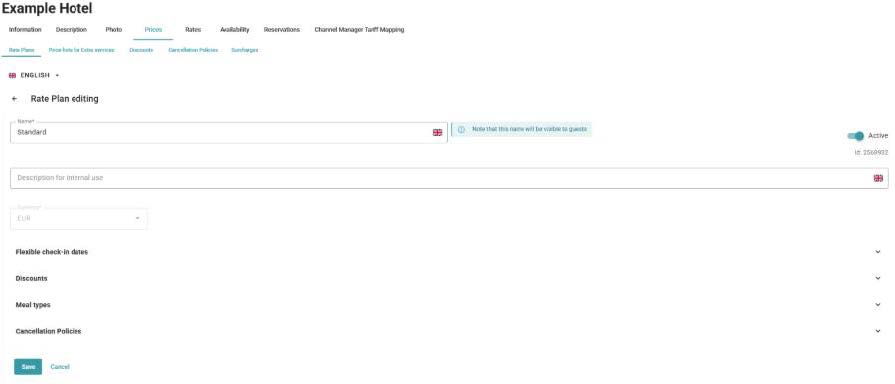
Δημιουργία νέου Rate Plan (π.χ. Non-Refundable)
Πατήστε Create και συμπληρώστε τα παρακάτω πεδία:
Γενικά Στοιχεία
- Name*: Ονομασία του τιμοκαταλόγου (π.χ. Flexible Rate, Non-Refundable).
- Flexible Check-in Dates: Επιλογή αν ο τιμοκατάλογος ισχύει και με διαφορά από την επιλεγμένη ημερομηνία άφιξης (π.χ. ±2 ημέρες). Από default το αφήνουμε 0.
ΠΡΟΣΟΧΗ: Σας προτείνουμε να ΜΗΝ αγγίξετε κανένα άλλο βήμα από την καρτέλα αυτή προς το παρόν και να συνεχίσετε μετά την δημιουργία νέας ακυρωτικής πολιτικής και meal type, όπως παρακάτω.
ΠΡΟΣΟΧΗ: Αν δεν δημιουργηθεί ακυρωτική πολιτική που να περιλαμβάνεται στο νέο Rate Plan, το νέο Rate Plan ΔΕΝ θα εμφανιστεί στην ιστοσελίδα.
ΠΡΟΣΟΧΗ: Αν δεν δημιουργηθεί meal type, ένα Room Only meal type θα δημιουργηθεί και θα συνδεθεί αυτόματα ως διαθέσιμο.
Δημιουργία Πολιτικής Ακύρωσης (π.χ. Non - Refundable)
Η ενότητα Prices → Cancellation Policies χρησιμοποιείται για να ορίσετε πολιτικές ακύρωσης και μη εμφάνισης (No Show). Αυτές καθορίζουν πόσο θα χρεώνεται ο πελάτης σε περίπτωση ακύρωσης κράτησης ή μη εμφάνισης, και συνδέονται με τους τιμοκαταλόγους (Rate Plans) που δημιουργήσατε.
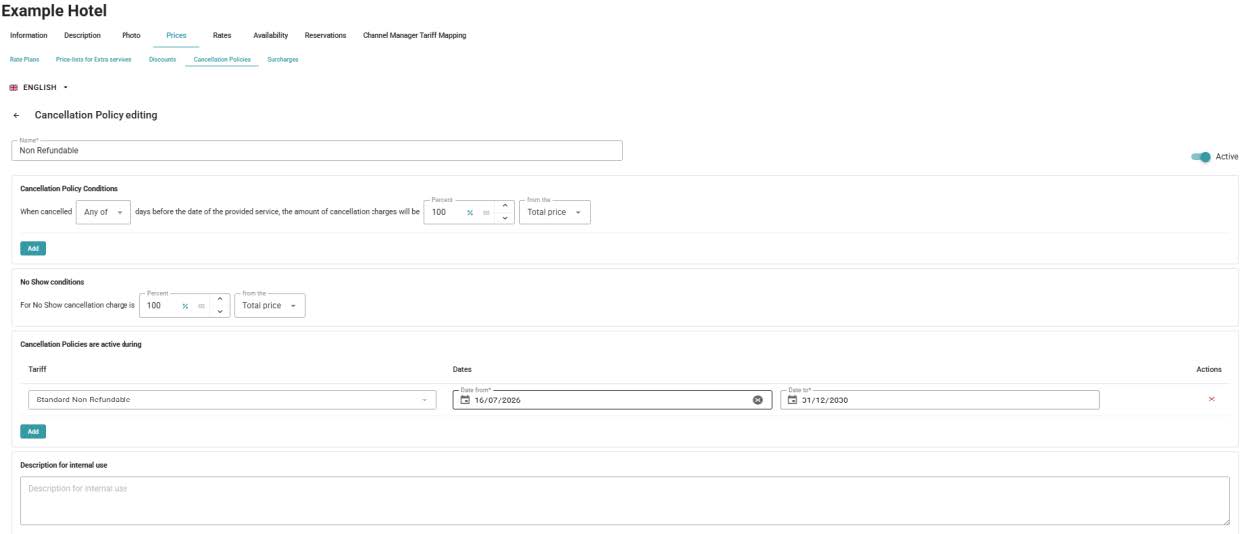
Πατήστε Create και συμπληρώστε τα παρακάτω:
- Name*: Ονομασία πολιτικής (π.χ. non-refundable).
- Cancellation Policy Conditions: Ορίστε πόσες ημέρες πριν την άφιξη ισχύει η χρέωση (στην περίπτωση του non-refundable επιλέξτε ANY OF). Επιλέξτε το Percentage (ποσοστό %) που θα χρεωθεί (π.χ. 100%) στο Total price.
- No Show Conditions: Ορίστε Percentage (ποσοστό %) χρέωσης σε περίπτωση που ο πελάτης δεν εμφανιστεί. Στην περίπτωση του Non-Refundable, θέτουμε 100% του Total price.
- Επιλέξτε σε ποιο Tariff / Rate Plan (π.χ. Standard Non-Refundable) ισχύει η πολιτική.
- Περίοδος Εφαρμογής
- Ορίστε Date from / Date to για την περίοδο εφαρμογής.
Δημιουργία Meal Types
Στο πεδίο Information → Meal types δίνεται η επιλογή δημιουργίας κατηγοριών γεύματος (π.χ. Bed & Breakfast, Half Board), τα οποία μπορούν αργότερα να συμπεριληφθούν στα Rate Plans που θα δημιουργηθούν ή/και έχουν ήδη δημιουργηθεί.
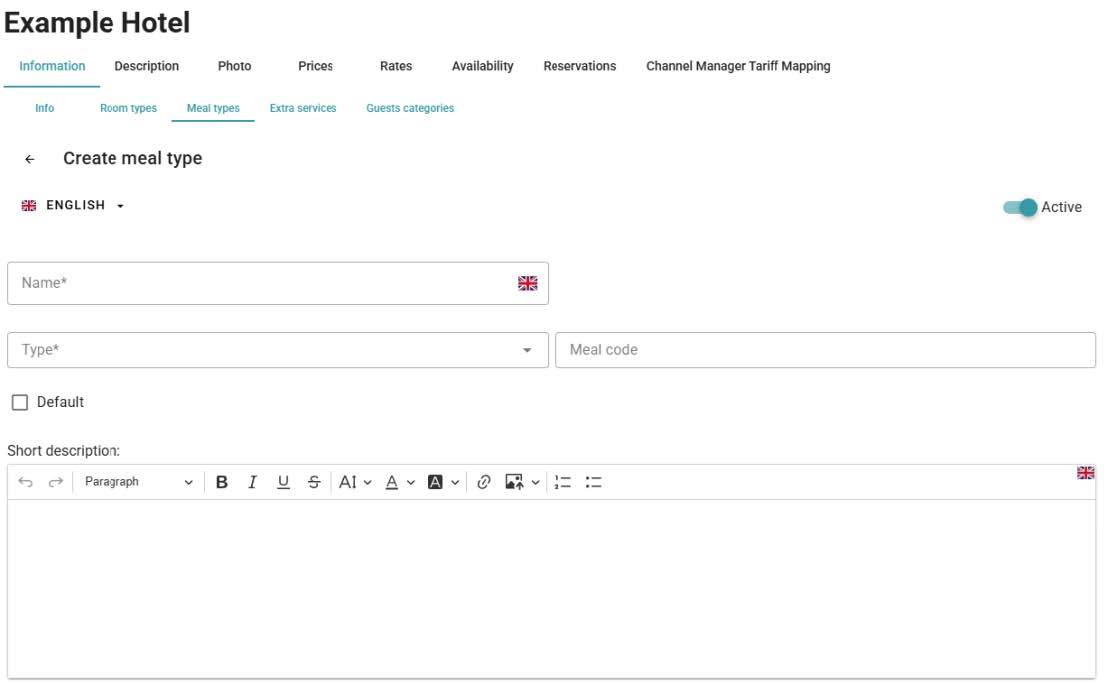
- Name: Επιτρέπει την προσθήκη ονόματος του γεύματος που παρέχεται. Το όνομα που θα προστεθεί εμφανίζεται στο website της Zero Stars Hotels. Έτσι θα πρέπει να είναι ακριβές και σύντομο.
- Type: Επιλέξτε τύπο γεύματος από τις επιλογές που δίνονται (π.χ. All Inclusive)
Μόλις ολοκληρώσετε τις αλλαγές, πατήστε Save (κάτω αριστερά). Αν θέλετε να ακυρώσετε, πατήστε Cancel.
ΣΗΜΑΝΤΙΚΟ: Με την δημιουργία νέου Meal type, αυτό συμπεριλαμβάνεται αυτόματα σε όλα τα Rate Plans και μπορείτε να το δείτε ή να το απενεργοποιήσετε στο πεδίο Prices → Rate Plans → Meal Types.
Δημιουργία χρέωσης ενός Meal Type
Στο πεδίο Prices → Surcharges → Create μπορείτε να δημιουργήσετε μία συνθήκη χρέωσης ενός meal type.
- Name: Όνομα της συνθήκης (π.χ. Breakfast Surcharge)
- Tariff: Επιλέξτε σε ποιον τιμοκατάλογο/rate plan θα εφαρμοστεί η χρέωση αυτή (π.χ. Breakfast Included rate plan)
- Dates: Ορίστε την περίοδο ισχύος (Date from / Date to).
- Amount: Προσθέστε την χρέωση ανά ενήλικα που θα εφαρμοστεί σε κάθε meal type (π.χ. Breakfast meal type 15EUR, Half Board meal type 30EUR)
Discounts (Εκπτώσεις)
Στο πεδίο Prices → Discounts μπορείτε να προσθέσετε κανόνες έκπτωσης (π.χ. Early Booking, Last Minute, Free Nights) στους τιμοκαταλόγους σας, κάνοντας κλικ στο πεδίο Create.
Οι εκπτώσεις μπορούν να συνδυαστούν με συγκεκριμένα Tariffs / Rate Plans και να εφαρμοστούν για συγκεκριμένες περιόδους.
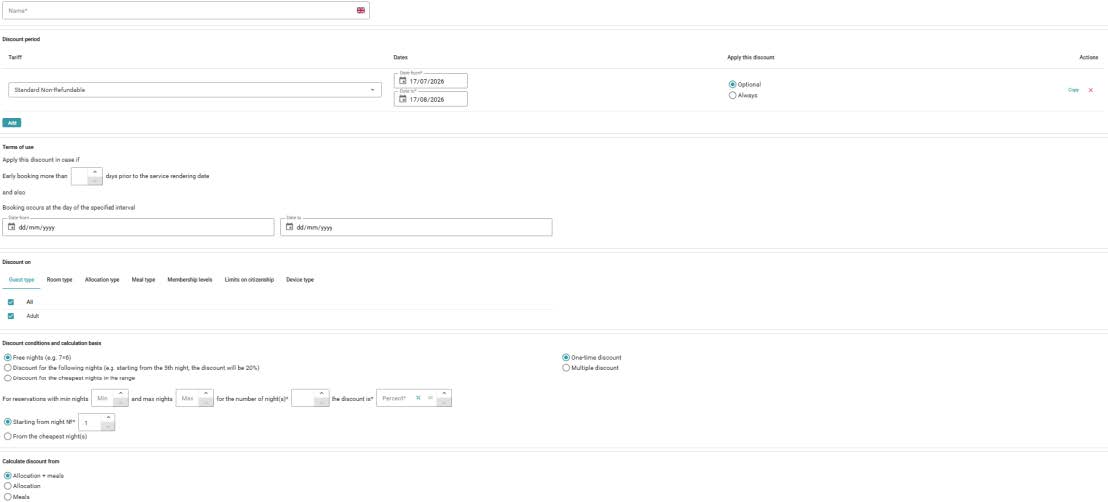
- Name*: Όνομα της έκπτωσης (π.χ. Early Booking 15%).
- Discount Period
- Tariff: Επιλέξτε σε ποιον τιμοκατάλογο (π.χ. Standard) θα εφαρμοστεί.
- Dates: Ορίστε την περίοδο ισχύος (Date from / Date to).
- Apply this discount: Επιλογή αν θα είναι Optional ή Always.
Μπορείτε να ορίσετε πρόσθετους κανόνες, όπως:
- Early booking: Εφαρμογή μόνο αν η κράτηση γίνει X ημέρες πριν.
- Booking occurs at the day of the specified interval: Εφαρμογή σε συγκεκριμένες ημερομηνίες κράτησης.
- Discount on: Επιλέξτε ποιες κατηγορίες θα συμπεριλαμβάνουν την έκπτωση από Guest Type, Room Type, Allocation Type, Meal type, Membership levels, Limits on citizenship, Device type
- Discount Conditions & Calculation Basis
- Free nights (π.χ. 7=6).
- Discount for following nights (π.χ. - 20% από την 5η νύχτα).
- Discount for the cheapest nights in the range.
13. Rates
Η ενότητα Rates χρησιμοποιείται για να ορίσετε τις τιμές πώλησης, τους περιορισμούς (π.χ. minimum nights) τόσο για τις βασικές (Basic) κατηγορίες όσο και για τις Sustainable και Zero εκδόσεις τους.
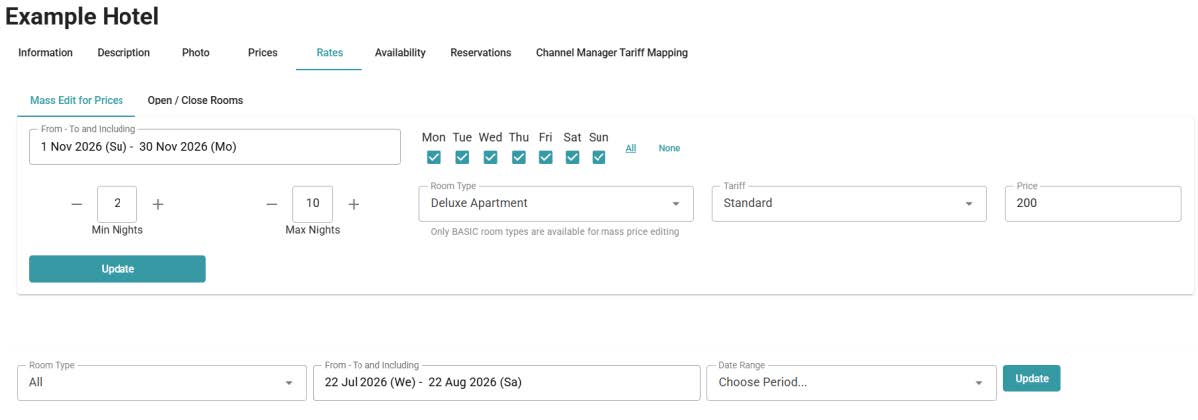
Στο πεδίο Rates → Mass Edit for Prices μπορείτε να καταχωρήσετε τιμές μαζικά για συγκεκριμένο χρονικό διάστημα:
- From - To and including → Επιλέξτε το χρονικό διάστημα που θέλετε να ενημερώσετε.
- Days of week → Επιλέξτε ποιες ημέρες αφορά η αλλαγή (Δευτέρα–Κυριακή).
- Room Type → Επιλέξτε το δωμάτιο (π.χ. Deluxe Apartment).
- Tariff → Επιλέξτε σε ποιον τιμοκατάλογο θα καταχωρηθεί η τιμή (π.χ. Standard, Non-Refundable).
- Price → Συμπληρώστε την τιμή ανά διανυκτέρευση.
- Min Nights / Max Nights → Προαιρετικά ορίζετε ελάχιστη/μέγιστη διάρκεια διαμονής.
Ημερολογιακή Εμφάνιση (Calendar View)
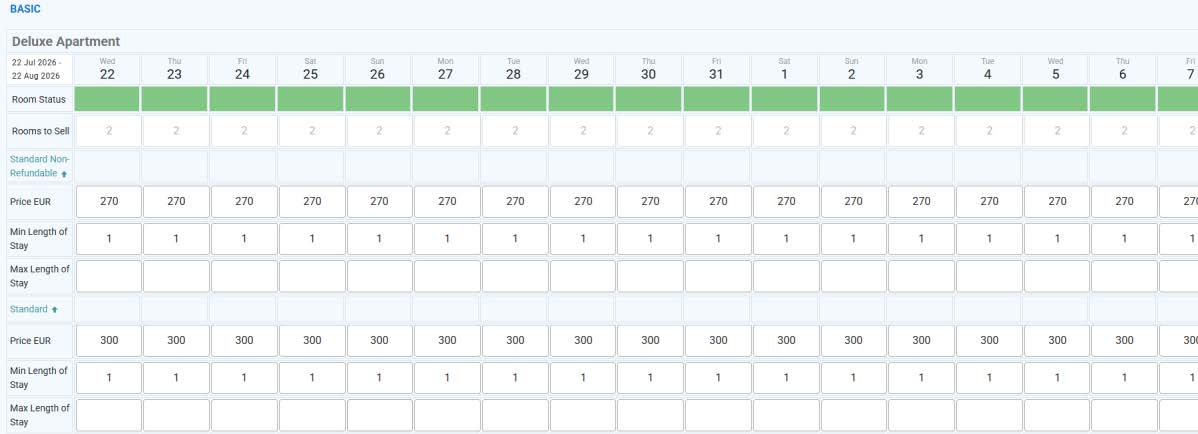
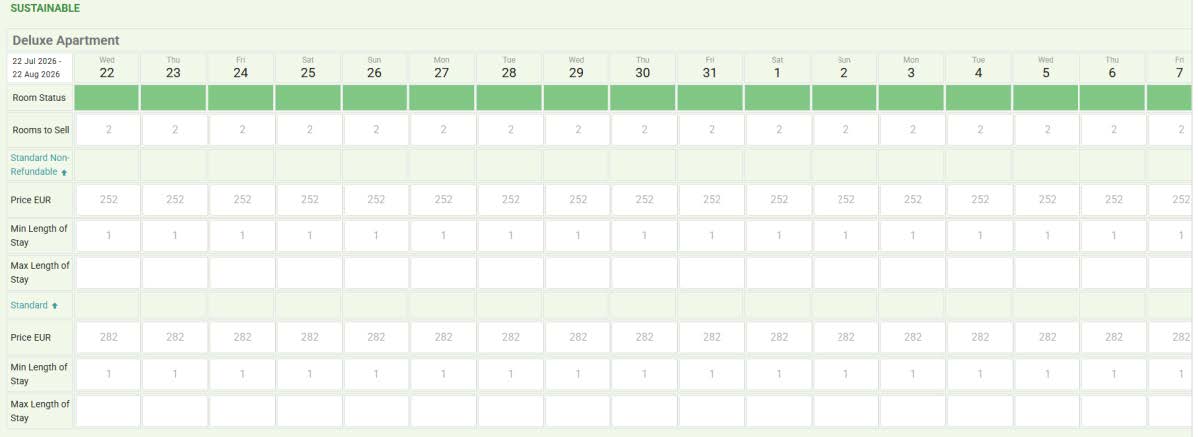
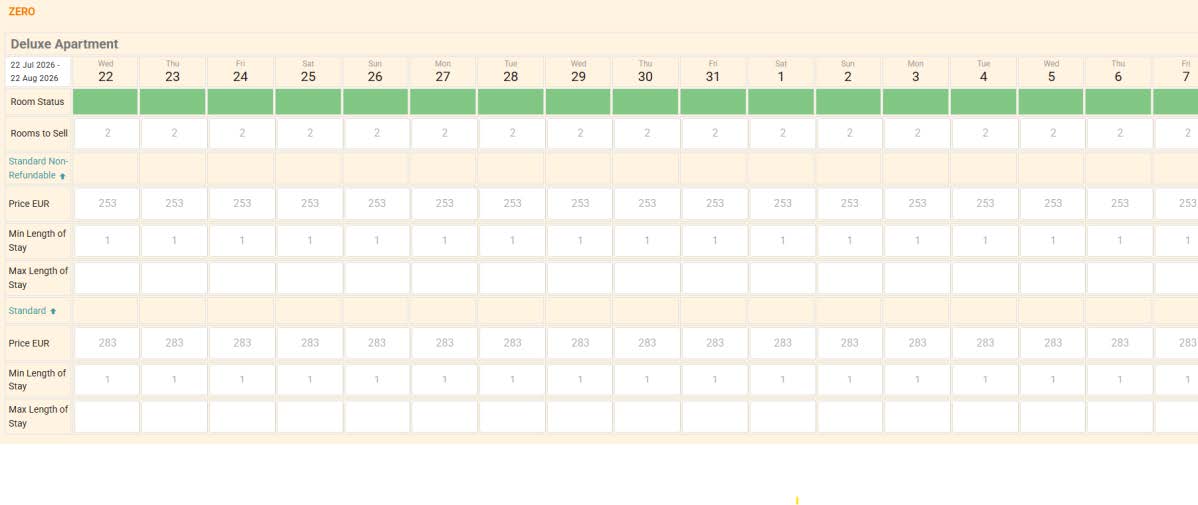
Στο κάτω μέρος εμφανίζεται ένα ημερολόγιο που δείχνει για κάθε τύπο δωματίου (Basic / Sustainable / Zero):
- Room Status → Η κατάσταση διαθεσιμότητας του δωματίου (πράσινο = bookable, κόκκινο = closed, πορτοκαλί = sold out).
- Rooms to Sell → Πόσα δωμάτια είναι διαθέσιμα προς πώληση για κάθε μέρα.
- Price (EUR) → Η τιμή πώλησης ανά διανυκτέρευση.
- Min / Max Length of Stay → Περιορισμοί σε ελάχιστες ή μέγιστες διανυκτερεύσεις.
Μπορείτε επίσης να περάσετε μεμονωμένες μεταβλητές (τιμές / Rooms to Sell / Min-Max Length) και άμεσα μέσα στα πεδία.
Open / Close Rooms
Η λειτουργία Open / Close Rooms σας επιτρέπει να διαχειρίζεστε τη διαθεσιμότητα των δωματίων σας, ανοίγοντας ή κλείνοντας διαθεσιμότητα για συγκεκριμένες ημερομηνίες ή περιόδους.
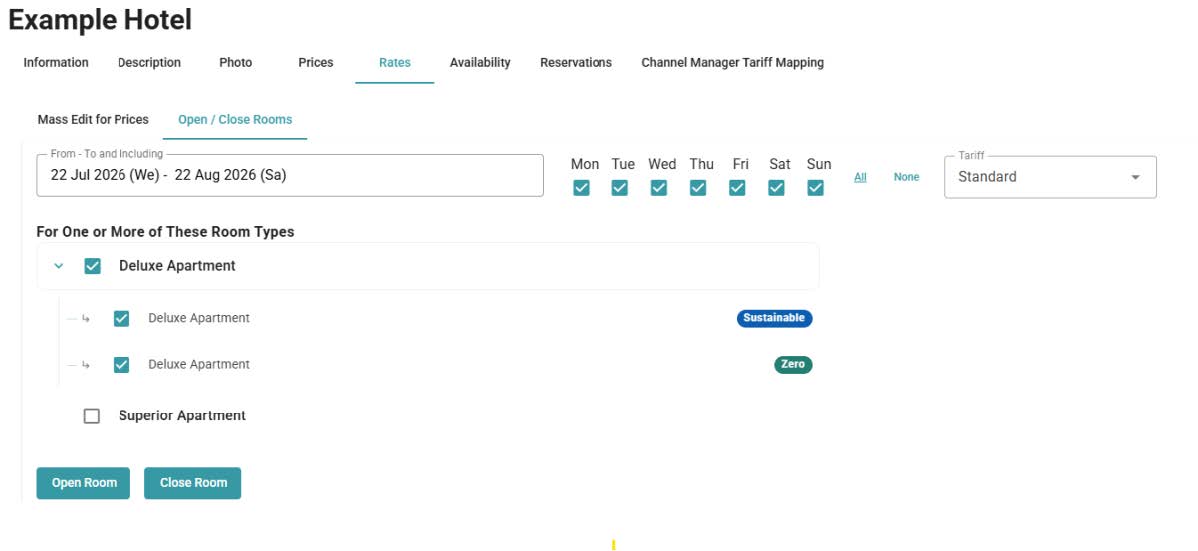
- Μεταβείτε στο Rates → Open / Close Rooms.
- Ορίστε το διάστημα ημερομηνιών.
- Επιλέξτε ποιες μέρες θα εφαρμοστεί η αλλαγή.
- Επιλέξτε τα δωμάτια που θέλετε να ανοίξετε ή να κλείσετε.
- Open Room → Για να ανοίξετε τα δωμάτια προς κράτηση.
- Close Room → Για να κλείσετε τα δωμάτια και να μην είναι διαθέσιμα.
- Επιβεβαιώστε την αλλαγή στο ημερολόγιο.
14. Availability
(Χωρίς σύνδεση Channel Manager με Zero Stars Hotels)
Η καρτέλα Availability σας επιτρέπει να διαχειρίζεστε τη διαθεσιμότητα των δωματίων (allotments) που δίνετε προς πώληση.
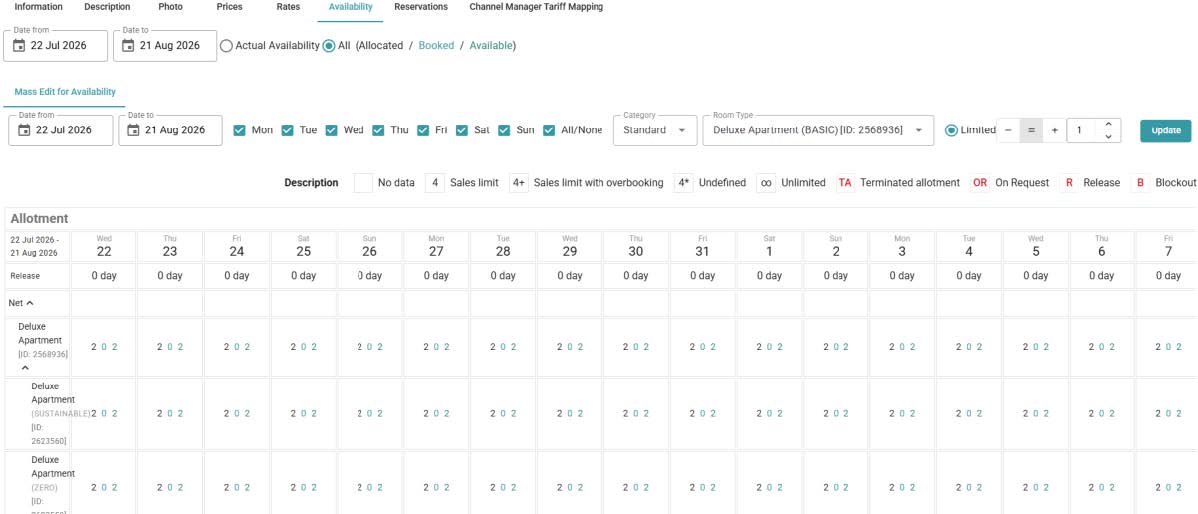
Στο πεδίο Availability → Mass Edit for Availability
- Επιλέξτε το χρονικό διάστημα (Date from / Date to).
- Επιλέξτε δωμάτιο και κατηγορία (Room Type / Category).
- Ενημερώστε τον αριθμό των διαθέσιμων δωματίων.
1) Σε περίπτωση που έχετε δημιουργήσει Sustainable ή/και Zero Room, πρέπει να ανανεώσετε τη διαθεσιμότητά τους ξεχωριστά.
2) Για να δείτε τις αλλαγές στο Calendar (Rates) πρέπει να γίνει refresh η σελίδα.